
Cómo quitar cualquier app o programa de manera definitiva en Mac
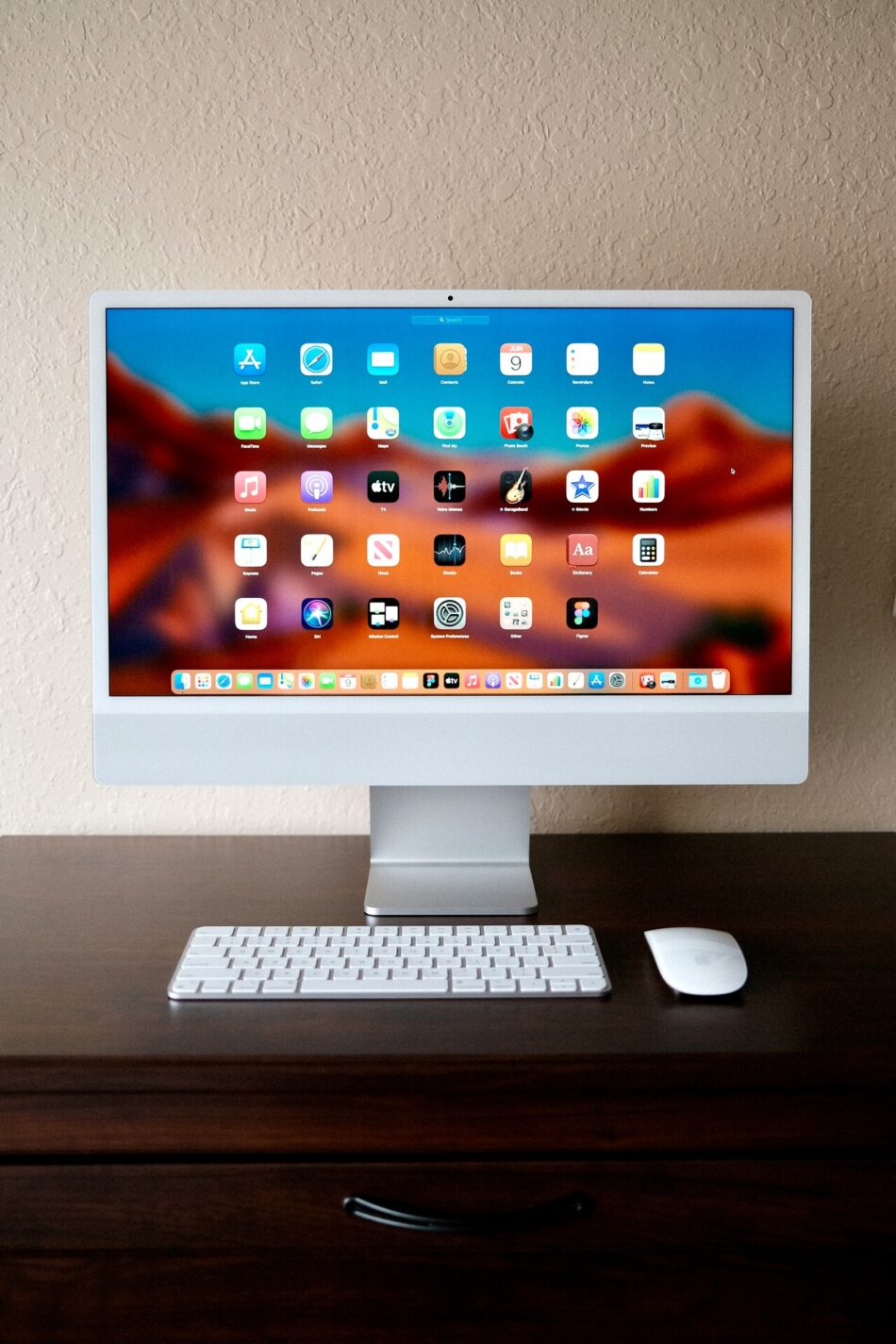
Con el tiempo, cualquier Mac acaba lleno de aplicaciones que ya no se usan. Pruebas gratuitas, herramientas que se instalaron por curiosidad o programas que quedaron antiguos y que se utilizaron una vez o incluso ni eso. Arrastrar el icono a la papelera parece suficiente, pero muchas veces deja restos ocultos que ocupan espacio y pueden generar errores.
Si eres de estos, de los que hacía lo de arrastrar hasta la papelera, la buena noticia es que, con unos pasos sencillos, se puede desinstalar casi cualquier app de forma limpia, sin necesidad de ser experto en informática. Apple explica en su página de ayuda que la forma correcta de eliminar una app depende de cómo se instaló: desde la App Store, con un instalador propio o copiándola a la carpeta Aplicaciones.
Además, si quieres llegar a una limpieza máxima, tienes la opción de consultar guías prácticas sobre cómo desinstalar aplicaciones Mac que detallan los pasos para localizar los archivos que quedan en segundo plano y que no se ven a simple vista. El objetivo es siempre el mismo, liberar espacio y evitar que el sistema siga cargando componentes que ya no hacen falta.
Apps de la App Store, instaladores propios y restos ocultos
El método más sencillo es el de las apps descargadas desde la App Store. Se eliminan igual que en un iPhone:
- Abre Launchpad (icono cohete en el Dock).
- Mantén pulsado el icono de la app hasta que empiece a temblar.
- Pulsa la X que aparece en la esquina y confirma.
Con eso se borra el programa principal y parte de sus datos. Para el resto de aplicaciones, Apple recomienda seguir este orden:
- En la carpeta Aplicaciones, busca si la app tiene su propio desinstalador. Suele venir en una carpeta con nombre del programa y un icono que pone “Uninstall” o “Desinstalar”.
- Si existe, lo mejor es usarlo, porque está pensado para retirar componentes adicionales como extensiones o servicios en segundo plano.
- Si no hay desinstalador, se puede arrastrar el icono de la aplicación a la Papelera o seleccionarlo y pulsar Cmd + Suprimir. Después, hay que vaciar la papelera para recuperar el espacio.
Este proceso deja a veces ficheros sueltos en la carpeta «Biblioteca del usuario», sobre todo preferencias y cachés. Por eso, muchas guías recomiendan un repaso rápido a esas carpetas cuando se quiere hacer limpieza a fondo.
Cómo hacer una limpieza un poco más completa sin complicarse
Si quieres eliminar también esos restos, sin entrar en tecnicismos, basta con seguir un par de pasos con algo de cuidado:
- En Finder, pulsa Ir > Ir a la carpeta… y escribe ~/Library. Esta carpeta guarda ajustes de tus apps.
- Dentro de Application Support, Caches y Preferences, busca archivos o carpetas con el nombre de la aplicación o de su desarrollador.
- Mueve a la papelera solo lo que reconozcas claramente. Si dudas, es mejor dejarlo.
Por ejemplo, si has desinstalado un editor de vídeo llamado “FilmPro”, es lógico que puedas eliminar cosas llamadas com.filmpro.app.plist o carpetas FilmPro dentro de esas ubicaciones. En cambio, no conviene tocar nada con nombres genéricos que no sepas de qué son.
Para la mayoría de usuarios, esta combinación de desinstalador propio, papelera y repaso ligero a Biblioteca es más que suficiente. No hace falta obsesionarse con borrar cada archivo, el objetivo es que el Mac deje de cargar programas que no usas y que el almacenamiento no se llene de aplicaciones olvidadas.
Relacionado